ATTENZIONE: se la schermata che si apre sul vostro pc è differente rispetto a quella visualizzata nella guida, il driver installato non è corretto. Controllare di aver scelto la stampante corretta (controllare non ce se sia una con un nome simile) oppure eseguire nuovamente l'installazione della stampante
Guide Utili
 Stampanti e Multifunzione -
epson
Stampanti e Multifunzione -
epson Stampanti e Multifunzione
EPSON C800 - Installazione stampante su pc WINDOWS
Marca: Epson
Modello: EM-C800 | EP-C800
Seguendo questa procedura, sarà possibile installare una stampante Epson EM-C800 o EP-C800 già connessa alla rete. Ad esempio su un nuovo pc oppure un pc appena reinstallato.
Scaricare il driver dal sito Epson: Collegarsi al sito Epson e scaricare:
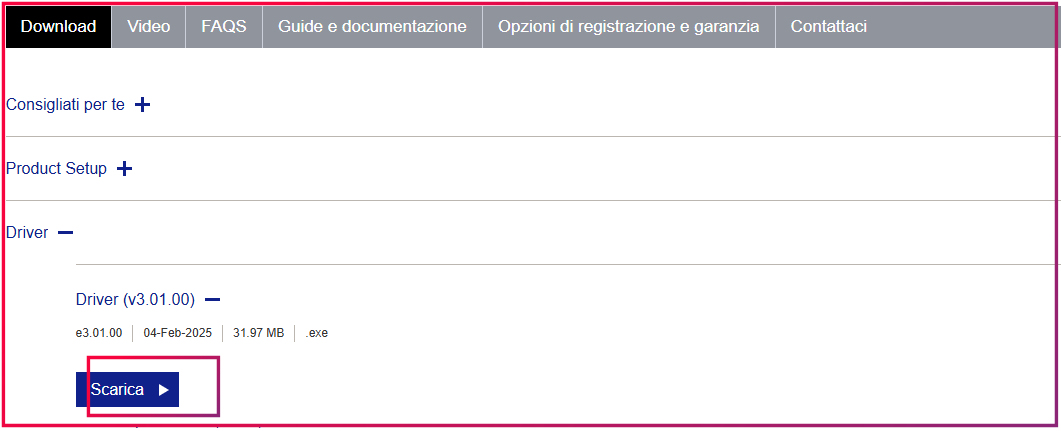
Epson EP-C800 Una volta entrati nella pagina di supporto, selezionare DRIVER e quindi SCARICA:
Avviare l'installatore appena scaricato. Partirà una procedura automatica per l'installazione della stampante. Confermare le varie voci proposte, la lingua di installazione, accettare l'accordo di licenza Eula. La procedura vi chiederà di scegliere se la stampante è connessa con cavo di rete o cavo usb. Scegliere e proseguire.
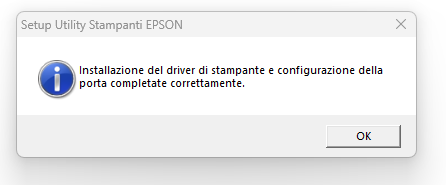
La procedura continuerà con la ricerca della stampante e la sua configurazione. Un pop-up vi avviserà dell'avvenuta installazione della stampante:
Impostazioni aggiuntive: Cambiare la porta di connessione (aumenta la velocità) + impostare il bianco/nero come default di stampa.
# CAMBIARE LA PORTA DI CONNESSIONE
Spostarsi sul pannello di controllo / dispositivi e stampanti e selezionare (tasto destro) la stampante appena installata e scegliere PROPRIETA' STAMPANTE
Verrà evidenziata la porta su cui è stata configurata la stampante (EpsonNet print port). Quindi cliccare sul pulsante AGGIUNGI PORTA, selezionare STANDARD TCP/IP - NUOVA PORTA, si avvierà una procedura guidata, scegliere AVANTI:

Inserire nel campo NOME O INDIRIZZO IP l'indirizzo di rete della stampante, rilevabile dal display della stampante, cliccando sull'icona con il simbolo della rete -> Router -> indirizzo IP:

Confermare con FINE e uscire dalla procedura guidata confermando l'ultimo APPLICA.
# IMPOSTARE IL BIANCO/NERO COME DEFAULT DI STAMPA
Spostarsi sul pannello di controllo / dispositivi e stampanti e selezionare (tasto destro) la stampante appena installata e scegliere PROPRIETA' STAMPANTE - PREFERENZE... Qui mettere la spunta sul valore SCALA DI GRIGIO

Salvare e uscire dalla procedura. Le impostazioni salvate nel pannello di controllo, valgono come impostazione di DEFAULT per tutte le stampe.

Data di emissione: February 18, 2026
Data di ultima revisione: February 18, 2026